Tour d'horizon de l'éditeur
L'éditeur repose sur Monaco, le composant d'édition de VS Code, et il connaît vos données : il lit les données d'exemple du template et s'en sert pour l'autocomplétion, les diagnostics et l'aperçu.
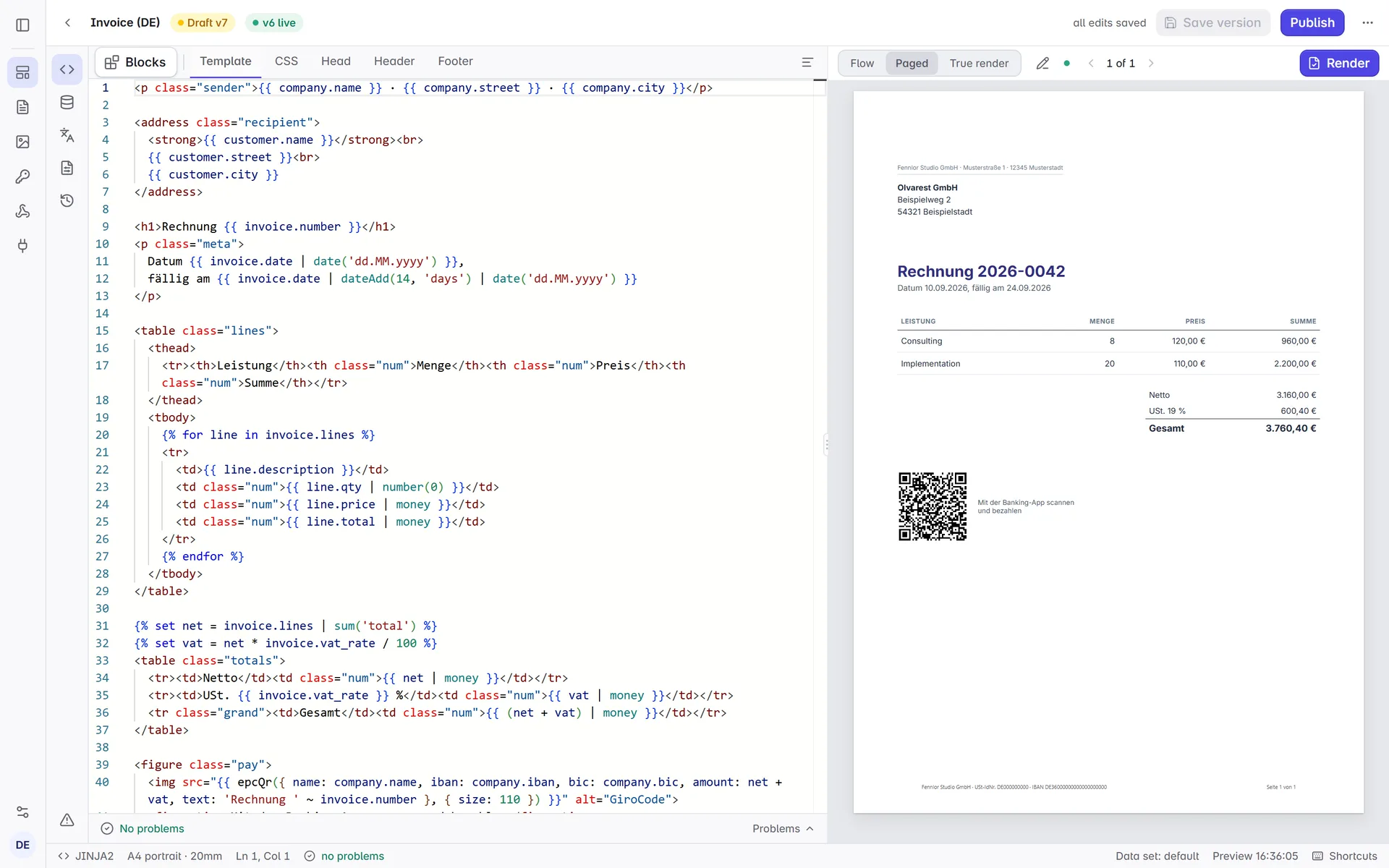
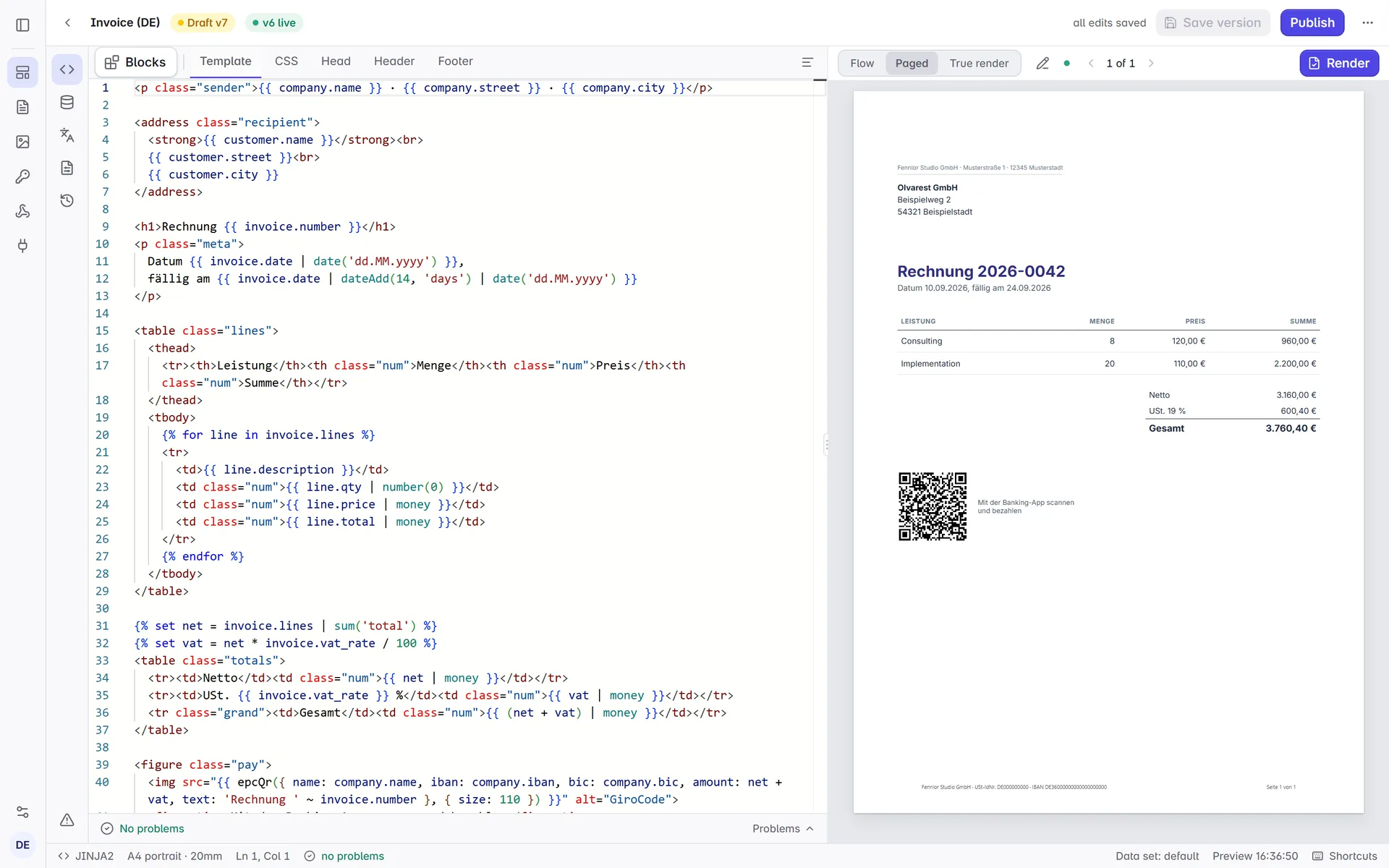
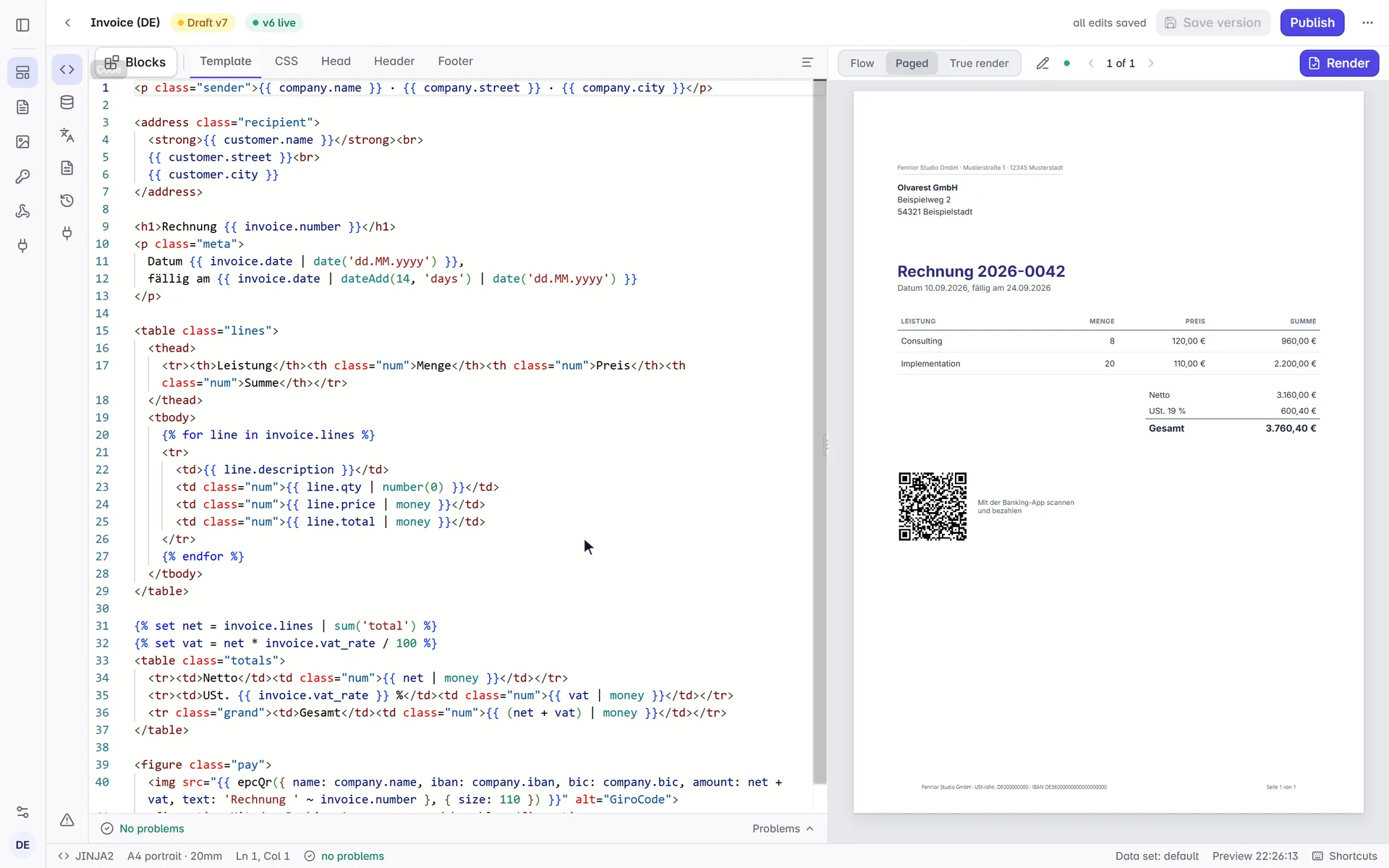
La page comporte trois parties. La barre latérale de gauche bascule entre les panneaux de l'éditeur : Code (les onglets Template, CSS, Head, Header et Footer), Data and schema, Translations, Page setup (papier, marges et les autres paramètres), Versions et API ; les templates d'image ont aussi Design, l'éditeur visuel. Le triangle en bas de la barre latérale ouvre la liste des problèmes. Le milieu affiche le panneau choisi, la partie droite l'aperçu, et la barre d'état, en bas, indique le moteur, le papier, la position du curseur, le nombre de problèmes et le jeu de données utilisé.
Autocomplétion à partir de vos données
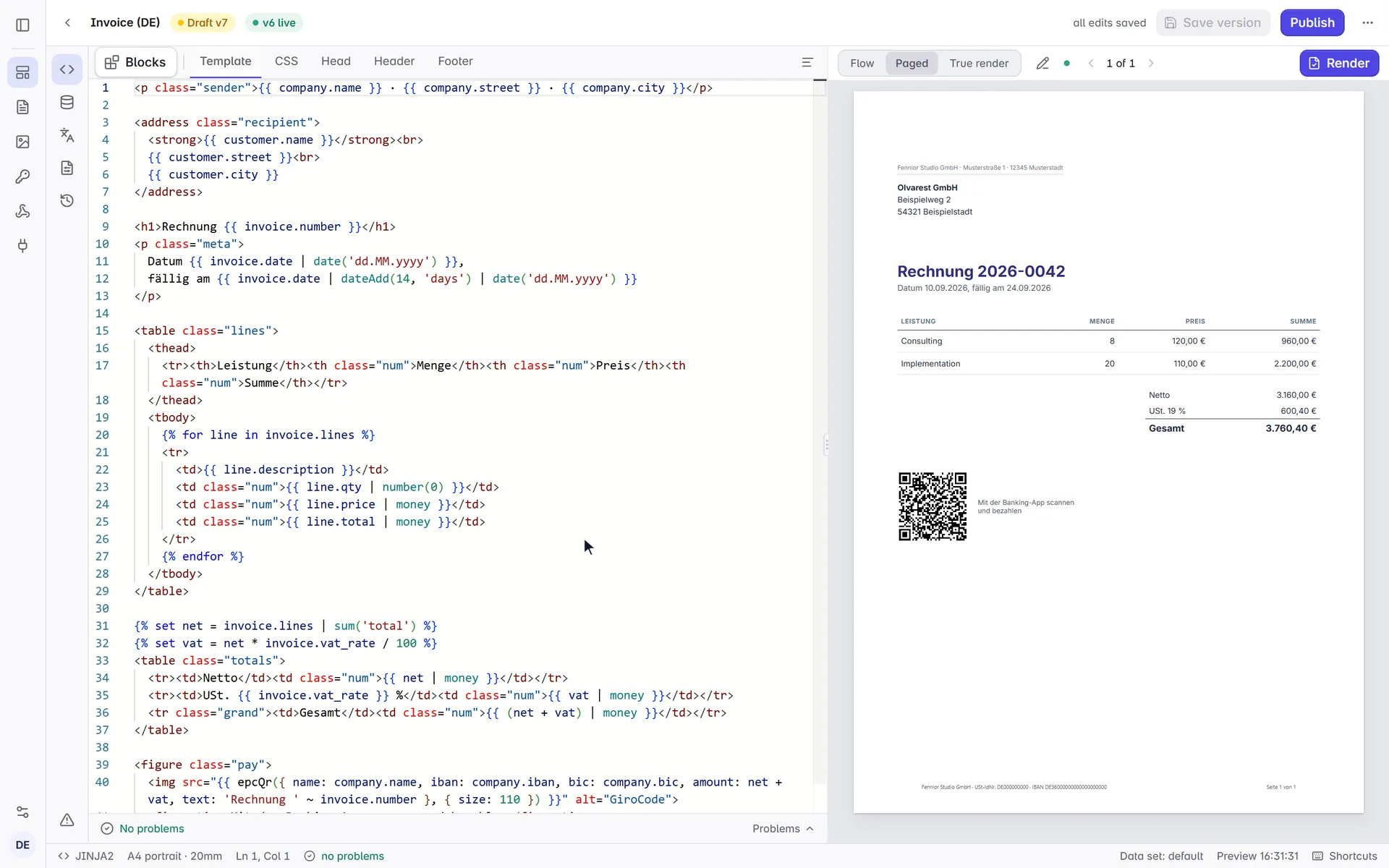
Tapez {{ invoice. et l'éditeur propose les champs de vos données d'exemple avec leur type. Appuyez de nouveau sur Ctrl+Space pour ouvrir les détails à côté de la liste ; ils montrent la valeur d'exemple de chaque champ.
Diagnostics
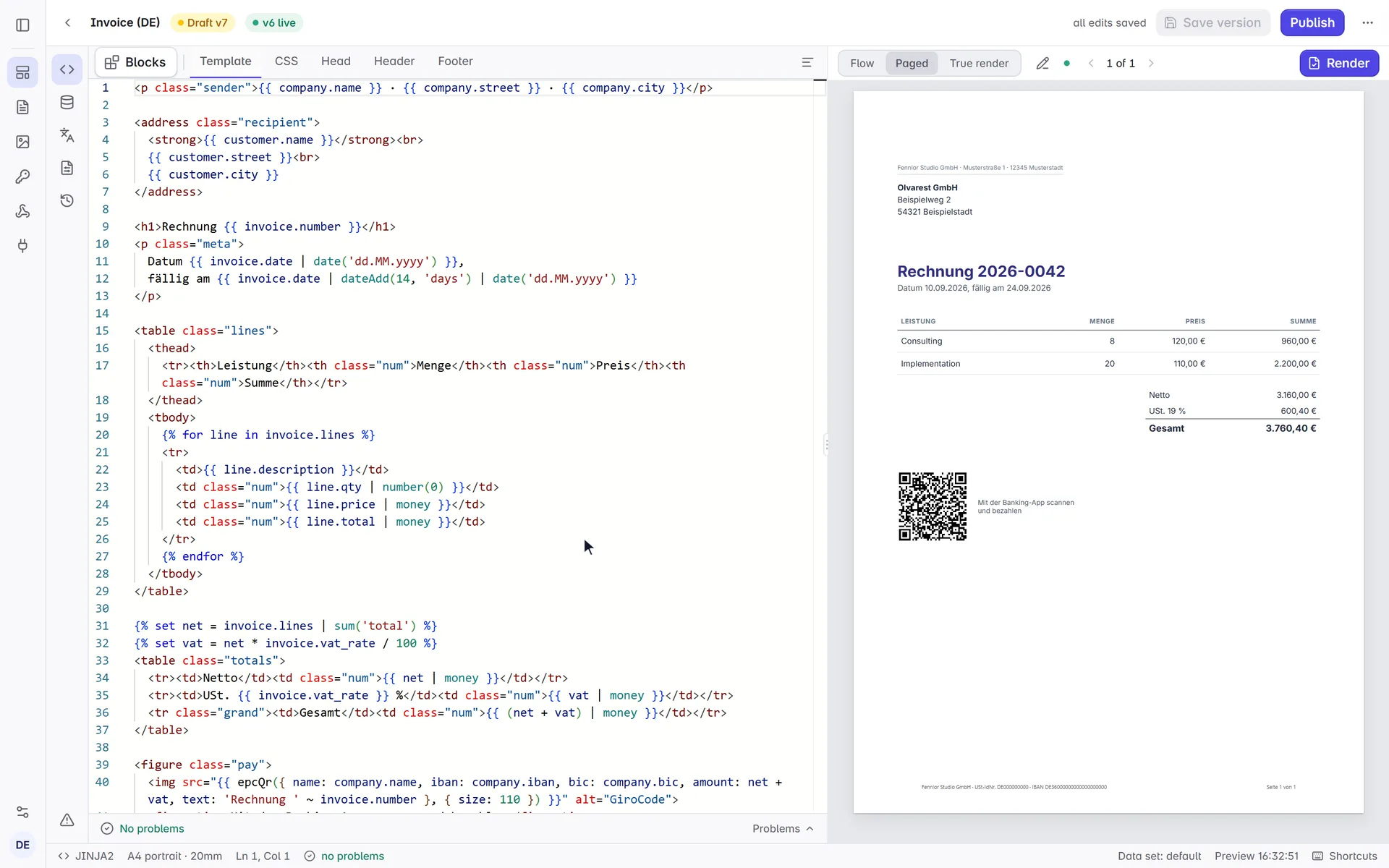
Les balises non fermées, les filtres inconnus et les variables absentes des données d'exemple sont soulignés au fil de la saisie. La bande sous le code compte les erreurs et les avertissements et nomme le premier problème ; cliquez dessus pour afficher la liste complète, et cliquez sur un problème pour aller à sa ligne. F8 passe au problème suivant.
Les erreurs sont ce qui ferait échouer un rendu (un filtre inconnu, une balise qui ne peut pas être analysée) ; les avertissements méritent un coup d'œil, mais le rendu a lieu (une variable absente de vos données d'exemple s'affiche vide).
Blocs
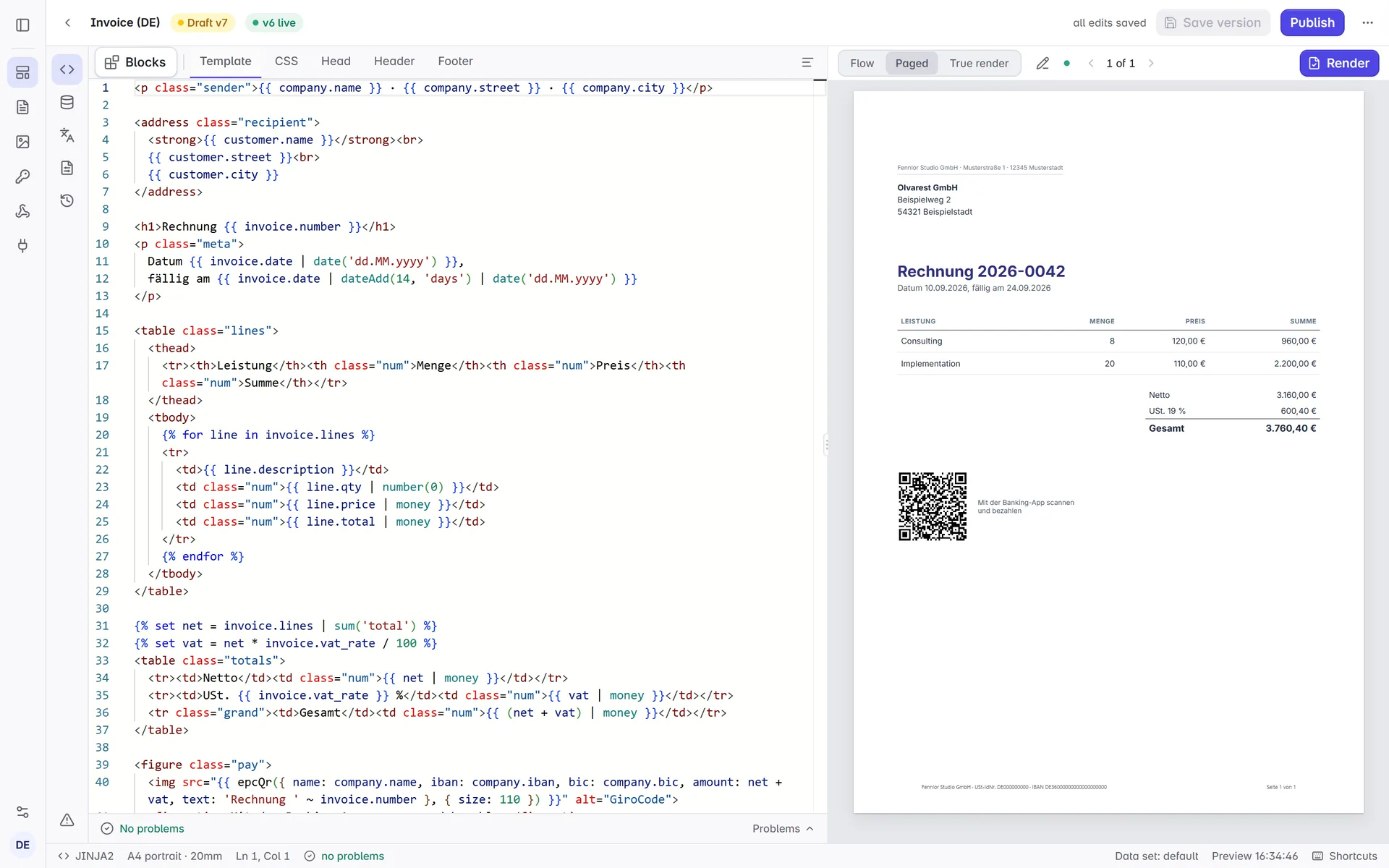
Blocks, au début de la barre d'onglets, ouvre à côté du code une bibliothèque d'éléments prêts à l'emploi : en-tête de lettre, adresse pour enveloppe à fenêtre, tableau de facture, totaux, conditions de paiement, code QR de paiement SEPA, signature, saut de page et d'autres encore, suivis des partials partagés de votre organisation. Recherchez par nom, survolez un bloc pour en voir un aperçu, et cliquez pour l'insérer à l'emplacement du curseur. Un bloc apporte le CSS dont il a besoin et ajoute les données d'exemple et les traductions qu'il lit, de sorte que l'aperçu l'affiche immédiatement.
Aperçu paginé
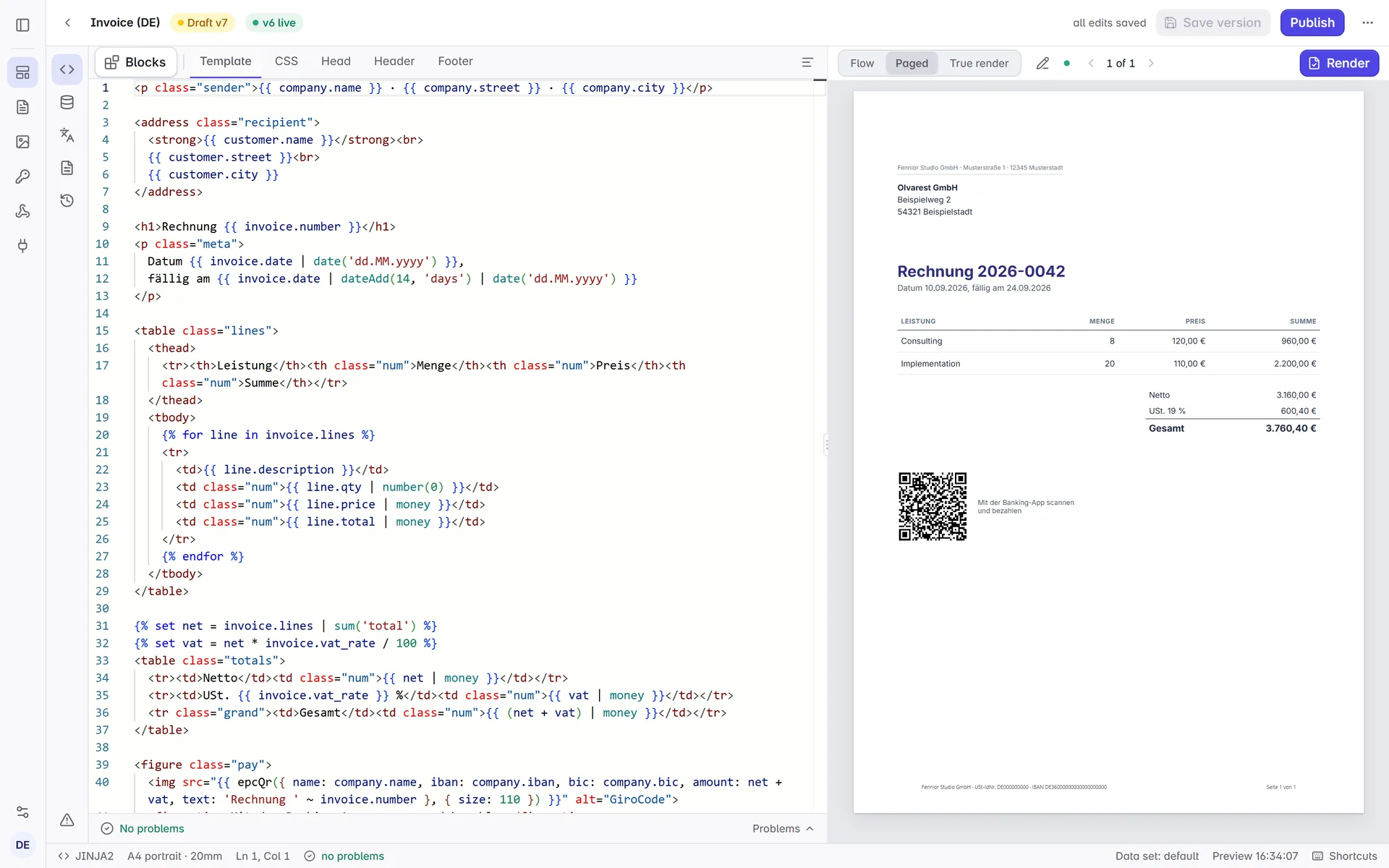
Le sélecteur au-dessus de l'aperçu propose trois modes :
| Mode | Affiche |
|---|---|
| Flow | Le document sous forme d'une seule longue page, rendu dans votre navigateur au fil de la saisie |
| Paged | De vraies pages avec en-têtes, pieds de page et numéros de page, rendues dans votre navigateur (templates PDF uniquement) |
| True render | Le fichier que produisent les serveurs de rendu, après un clic sur Render (voir Rendu réel) |
Dans les aperçus Flow et Paged, cliquez sur un élément et l'éditeur ouvre la ligne qui l'a produit, dans l'onglet Header ou Footer lorsque c'est de là qu'il provient.
Zoomez dans les aperçus continu et paginé avec les boutons situés au-dessus, Ctrl et la molette de la souris (ou un pincement sur un pavé tactile), ou Ctrl avec +, - et 0. Le rendu réel affiche le PDF dans la visionneuse du navigateur, qui a son propre zoom.
Modifier le texte dans l'aperçu
Pour modifier le texte sans lire le code, activez Edit text (le crayon au-dessus de l'aperçu, ou Edit text in the preview dans la palette de commandes). Le texte modifiable est entouré d'un contour lorsque vous le survolez ; cliquez dessus et tapez.
- Les valeurs restent des valeurs. Une variable comme
{{ customer.name }}affiche sa valeur tirée des données d'exemple sous forme de pastille mise en évidence. Vous pouvez taper autour d'elle ou la supprimer, mais son expression est conservée telle qu'elle est écrite. Un titre qui ne contient qu'une variable fonctionne de la même façon : la pastille est seule, et vous ajoutez du texte avant ou après elle, tandis que la valeur elle-même se modifie dans les données. Il en va de même pour le balisage en ligne comme<strong>ou un lien : cliquez dessus pour modifier son propre texte. - Entrée ou Tab conserve la modification, Échap l'abandonne.
Shift+Entercommence une nouvelle ligne. La modification est inscrite dans le template comme si vous l'aviez tapée dans le code ; elle apparaît donc comme non enregistrée et s'annule avecCtrl+Z, dans l'aperçu ou dans le code. - Un texte traduit modifie le dictionnaire. Lorsque tout le texte est un seul appel
t(), la modification change la traduction de la langue que montre l'aperçu (la locale du template). Si cette langue n'avait pas encore de texte et que l'aperçu affichait l'anglais, votre texte devient la nouvelle traduction pour cette langue ; l'anglais reste tel quel. - Un texte répété change partout. Le texte à l'intérieur d'une boucle n'est écrit qu'une fois dans le template ; modifier une ligne modifie donc toutes les lignes, et une note au-dessus du texte indique combien.
- Certains textes restent dans le code. Un texte qui contient un
ifou une boucle, un texte écrit par un helper ou un partial, et les éléments qui contiennent d'autres blocs se modifient dans le code ; un clic dessus ouvre leur ligne, comme en dehors du mode d'édition. Les textes du kit de marque, comme le pied de page légal, se modifient sur la page Brand.
La modification est réservée aux propriétaires, aux administrateurs et aux éditeurs. Un texte réparti sur deux pages dans l'aperçu paginé se modifie dans l'aperçu continu.
Rendu réel
Un clic sur Render (ou Ctrl+Enter) effectue sur nos serveurs le rendu de ce qui est ouvert dans l'éditeur, modifications non enregistrées comprises, avec le jeu de données choisi, et affiche le PDF ou l'image exacts, avec en dessous la durée du rendu, sa taille et son nombre de pages. Cela ne coûte rien ; sur le plan Free, le résultat porte une petite marque de test, et une facture électronique la porte sur tous les plans.
Jeux de données
Conservez plusieurs jeux de données d'exemple nommés par template (une ligne, cinquante lignes, des champs facultatifs manquants) et passez de l'un à l'autre dans la liste du panneau Data and schema. Les données d'exemple ne quittent jamais l'éditeur : elles alimentent l'aperçu, l'autocomplétion et le schéma déduit, tandis qu'un rendu via l'API utilise toujours les données de la requête. L'aperçu et le schéma suivent le jeu choisi. default est le jeu avec lequel un template commence ; l'API ne l'utilise que lorsqu'un appel n'apporte pas ses propres données (POST /templates/{id}/validate sans data, et le schéma qu'elle déduit pour un template qui n'en stocke pas). La ligne de commande voit chaque jeu comme un fichier data/*.json.
Autres fonctions de l'éditeur
- Kit de marque et partials partagés. L'aperçu et le mode True render utilisent le kit de marque et les partials partagés de l'organisation ; l'autocomplétion propose
brand.*et les noms des partials partagés, et la liste des problèmes vous signale lorsqu'un partial stocké avec le template masque un partial partagé. - Historique et diff. Chaque version enregistrée est conservée. Le panneau Versions affiche la copie de travail en haut, puis les canaux de publication, puis chaque version enregistrée avec sa note et la personne qui l'a enregistrée. Compare place une version enregistrée à côté de ce qui est ouvert dans l'éditeur, Restore as new draft enregistre son contenu comme nouvelle version, et Publish en fait la version dont l'API effectue le rendu. Le panneau liste les cinquante plus récentes, et Show older versions, en dessous, affiche les autres, cinquante à la fois.
- Les templates Word et PowerPoint s'ouvrent sur une page qui leur est propre au lieu de l'éditeur de code, avec un aperçu rapide des documents Word et le rendu réel en PDF. Voir Templates Word et PowerPoint.
- Recherche et commandes.
Ctrl+K(⌘Ksur Mac) ouvre une même zone de recherche sur chaque page. Elle trouve les commandes de la page où vous vous trouvez (enregistrer, publier, historique, rendu réel, mode d'aperçu, zoom, un onglet, un jeu de données, un bloc), vos templates, les exemples, les partials partagés, les fichiers, les clés API (par nom et par préfixe), les endpoints de webhook (par adresse), les membres de votre organisation (par nom et par adresse e-mail), les pages de l'application et les sections des paramètres, de la facturation et de la marque, ainsi que les pages principales de la documentation. Les mots peuvent venir dans n'importe quel ordre et les trémas n'ont pas besoin d'être tapés ; la partie de chaque résultat qui correspond est mise en évidence. Lorsque rien n'est tapé, la zone commence par les templates que vous avez ouverts en dernier. - Affiner la recherche. Tapez
#pour ne chercher que des templates,>pour les commandes,/pour les pages et les paramètres,?pour l'aide ; Retour arrière dans le champ vide revient à l'ensemble. Un identifiant de rendu (rnd_…) ou de template (tpl_…) collé ouvre ce rendu ou ce template. Une clé API collée retrouve la clé à laquelle elle correspond d'après ses premiers caractères, uniquement dans votre navigateur : rien n'est envoyé pour cela. - Que faire d'un template.
→sur un template liste ses actions : l'ouvrir dans l'éditeur, ouvrir son onglet API, voir ses rendus, ou copier son slug ou son identifiant.←revient aux résultats. Les propriétaires et les administrateurs trouvent aussi Create an API key, Add a webhook endpoint et Invite members, qui ouvrent la page correspondante avec sa boîte de dialogue ou son champ d'invitation.
Raccourcis clavier
La zone de recherche indique le raccourci à côté de chaque commande ; Ctrl+K est donc aussi le moyen le plus rapide d'en retrouver un.
| Raccourci | Action |
|---|---|
Ctrl+K / ⌘K | Ouvrir la zone de recherche. Fonctionne sur chaque page, y compris dans l'éditeur. |
↑ / ↓, PageUp / PageDown | Dans la zone de recherche : parcourir les résultats, ou passer au groupe suivant ou précédent. |
Enter, Ctrl+Enter / ⌘Enter | Dans la zone de recherche : ouvrir le résultat en surbrillance, ou l'ouvrir dans un nouvel onglet. |
→ / ← | Dans la zone de recherche : lister les actions du template en surbrillance, ou revenir aux résultats. |
Ctrl+S / ⌘S | Enregistrer une version : ouvre la boîte de dialogue Save version avec une note facultative. La boîte de dialogue d'enregistrement du navigateur ne s'ouvre pas. |
Ctrl+Enter / ⌘Enter | Rendu réel : effectuer sur nos serveurs le rendu de ce qui est ouvert dans l'éditeur. |
Shift+Alt+F | Mettre en forme l'onglet actif. |
F8 | Aller au problème suivant. |
Ctrl+Shift+M / ⌘⇧M | Ouvrir ou fermer la liste des problèmes. |
Ctrl+Alt+→ / Ctrl+Alt+← | Onglet de code suivant ou précédent (Template, CSS, Head, Header, Footer). |
Ctrl+\ / ⌘\ | Réduire ou développer le volet de code ; sur un écran étroit, basculer entre le code et l'aperçu. |
Ctrl+Wheel / ⌘Wheel | Zoomer ou dézoomer l'aperçu. |
Ctrl + + / - / 0 | Zoomer, dézoomer ou revenir à 100 % dans l'aperçu, lorsque celui-ci a le focus. |
Escape | Fermer la zone de recherche, une boîte de dialogue ou la bibliothèque de blocs ; dans l'aperçu, abandonner une modification de texte. |
Shift+Alt+F fonctionne sur chaque onglet de code. Data et Translations sont mis en forme comme du JSON, CSS comme du CSS, et Template, Head, Header et Footer comme du HTML — en laissant {{ ... }}, {% ... %} et {# ... #} exactement tels quels, de sorte que la réindentation ne déplace jamais une balise du moteur.
Dans la zone de code, tous les raccourcis de Monaco fonctionnent également — Ctrl+F pour rechercher, Ctrl+H pour remplacer, Alt+↑/Alt+↓ pour déplacer une ligne, Ctrl+/ pour commenter, F1 pour la liste de commandes de Monaco.
La liste des templates
La page Templates liste tous les templates de l'espace de travail. À côté de chaque slug, deux petits boutons copient le slug et l'identifiant du template, les deux façons dont un appel d'API désigne un template. API request, dans le menu d'une ligne, ouvre le template sur son panneau API.
Cochez les cases pour agir sur plusieurs templates à la fois : Archive… les masque de la liste, et leurs rendus via l'API échouent avec 404 template_not_found jusqu'à ce que vous les restauriez ; les rendus et fichiers générés auparavant restent. Avec Archived activé, la même barre propose Restore et, pour les propriétaires et les administrateurs, Delete permanently…, qui supprime leurs versions, leurs canaux et leurs fichiers stockés une fois que vous avez tapé la confirmation. Seuls les templates archivés peuvent être supprimés, et un template supprimé ne peut pas être restauré. Les rendus conservent leurs entrées de journal.
De l'éditeur à votre code
L'éditeur travaille sur des brouillons ; l'API effectue le rendu de la version publiée. Enregistrez avec Ctrl+S aussi souvent que vous le voulez ; rien ne change pour votre intégration tant que vous n'avez pas publié.
Le panneau API, dernière entrée de la barre latérale, est l'endroit où le template ouvert rencontre votre code. La page d'un template Word ou PowerPoint l'a aussi dans sa barre latérale.
- Quelle version un appel utilise. La première ligne nomme la version publiée et indique ce qu'elle ne contient pas : une version enregistrée plus récente, ou des modifications que vous n'avez pas enregistrées. Lorsqu'un brouillon enregistré est en avance sur la version publiée, un sélecteur le propose ; la requête contient alors
"version": "latest", que l'API n'accepte que des clés de test. Le sélecteur propose aussi les canaux de publication du template, sur les plans qui en disposent : la requête nomme alors le canal, comme dans"version": "staging", et la première ligne indique quelle version le canal sert actuellement et quelle part des appels prend son canary. Lorsque le canal se déplace, la même requête effectue le rendu de la nouvelle version. Un canary depublishedest également mentionné, puisqu'il prend sa part des appels qui n'indiquent aucune version. - La requête pour ce template, en curl, TypeScript, Python, PHP, Go, C#, Java et Ruby. Elle nomme le slug du template, lit la clé dans
FORMFEED_API_KEYet les données dansdata.json. Ce que l'on peut indiquer d'autre à un rendu est décrit dans Rendu. data.jsonest le jeu de données affiché par l'éditeur, à copier ou à télécharger. C'est la forme de ce que votre code envoie ; vos propres données en prennent la place.- La ligne de commande : le même template en commandes
formfeed, à exécuter dans un dossier de projet (formfeed initen crée un).formfeed templates pullécrit le template et ses jeux de données sous forme de fichiers,formfeed renderles envoie via l'API comme un rendu réel avec le jeu de données affiché, etformfeed typesécrit les types de ses données. Les commandes suivent le sélecteur lorsque la CLI a une option pour cela :pull --draftpour le brouillon,types --channelpour un canal.renderenvoie toujours les fichiers écrits parpull; il n'effectue donc le rendu d'aucun canal. - Une clé. Lorsque l'espace de travail n'a pas de clé de test, les propriétaires et les administrateurs en créent une d'un clic. Son secret est affiché une seule fois, sous la forme de la ligne
exportdont un shell a besoin, et disparaît lorsque vous quittez le panneau. Une clé de test existante est désignée par son préfixe, car un secret ne peut pas être affiché deux fois. - Send test request envoie via l'API la requête affichée et montre ce qui revient : le fichier, le rendu dans le journal des rendus, et le JSON que recevra votre code, ou le problème avec la page de son code. C'est un rendu de test, comme ceux d'une clé de test : gratuit, conservé 24 heures, avec la marque de test sur le plan Free, et il peut porter sur le dernier brouillon. Il ne nécessite aucune clé, puisque l'application l'envoie avec votre session. Les propriétaires, les administrateurs et les éditeurs peuvent l'envoyer.
?panel=api ajouté à l'adresse d'un template l'ouvre sur ce panneau.