Éditeur visuel
L'éditeur visuel permet de concevoir des templates d'image sur un canevas : cartes pour les réseaux sociaux, images de citation, stories d'événement, badges. Vous placez des calques, liez leur texte à des champs des données et les mettez en forme ; l'éditeur écrit au fur et à mesure le HTML et le CSS du template à partir des calques. Un rendu ne voit jamais le canevas, seulement ce HTML et ce CSS, de sorte qu'une image conçue ici se génère via les mêmes API, SDK et intégrations que n'importe quel autre template.
Le canevas est en bêta. Il est disponible sur tous les plans.
Commencer un design
Dans Templates, choisissez New template, réglez Kind sur Image et conservez A visual design on a canvas. Choisissez un modèle de départ :
| Modèle de départ | Taille | Contenu |
|---|---|---|
| Blank | un format prédéfini de votre choix | un canevas blanc vide |
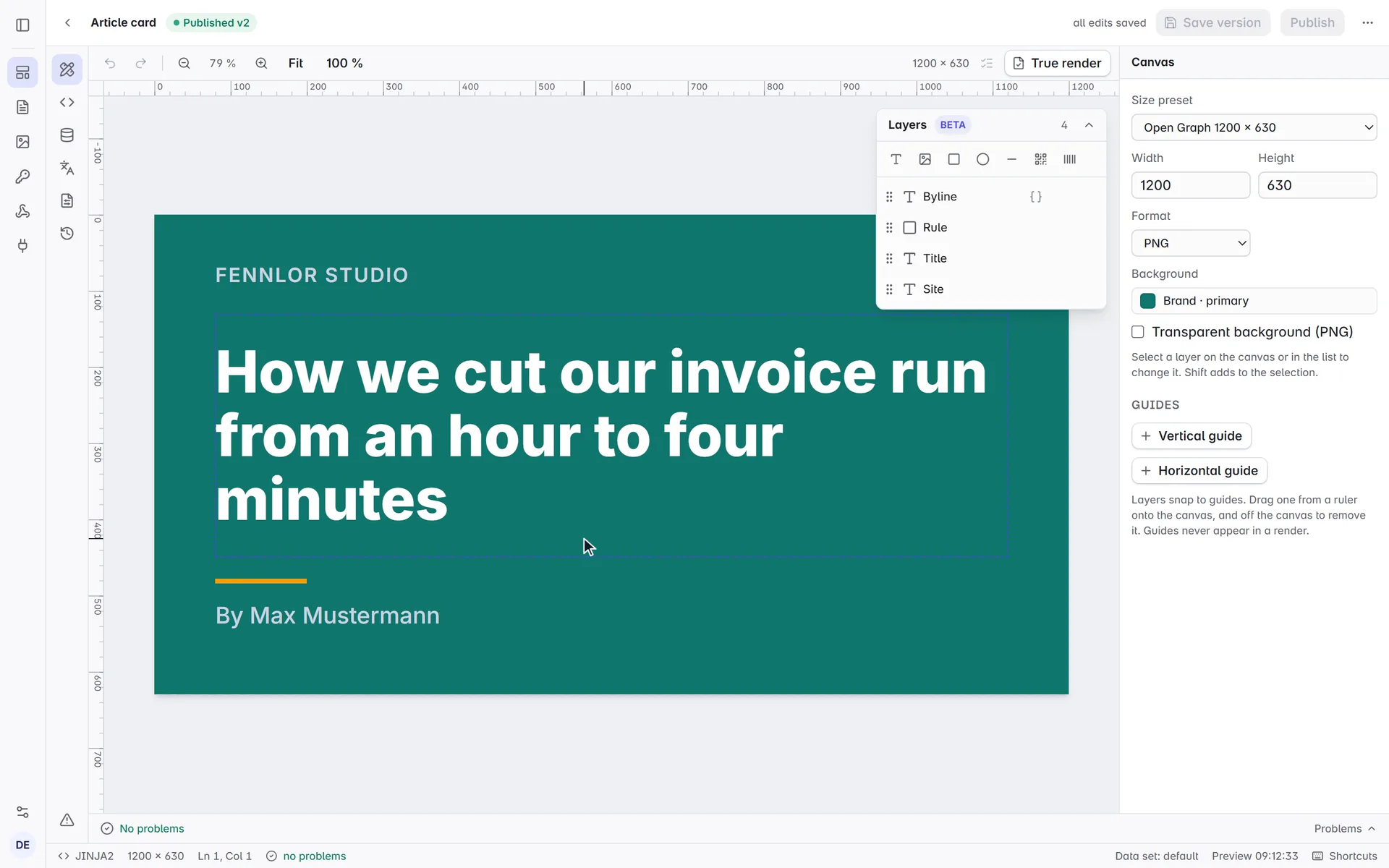
| Article card | 1 200 × 630 | le nom du site, un titre qui rétrécit pour tenir, un filet et une signature |
| Quote card | 1 080 × 1 080 | un guillemet, la citation, son auteur et son rôle |
| Event story | 1 080 × 1 920 | une étiquette, un titre, une date, un lieu et un code QR vers la page de l'événement |
Les modèles de départ sont fournis avec des données d'exemple, de sorte que le canevas affiche du vrai texte dès le début. Code: HTML and CSS crée un template d'image que vous écrivez à la main, comme auparavant.
Un template d'image écrit en code dispose lui aussi d'un panneau Design. Il propose les mêmes modèles de départ ; en choisir un remplace le corps et le CSS du template par ceux du design. Rien ne change tant que vous n'enregistrez pas de version, et Discard changes rétablit le code.
Le canevas
Un template de design s'ouvre sur le panneau Design : le canevas au milieu, les Layers dans une carte posée sur son coin supérieur droit, l'inspecteur de la sélection à droite. La flèche dans l'en-tête de la carte la replie lorsqu'un canevas zoomé a besoin de place. Comme dans un éditeur d'images, des règles sur les bords supérieur et gauche de la vue mesurent l'image en pixels, où qu'elle défile ; elles marquent l'étendue de la sélection et suivent le pointeur. En dessous de 1 100 px, les calques passent dans le panneau Design, à côté du canevas, avec l'inspecteur en dessous.
| Pour | Faites |
|---|---|
| Sélectionner un calque | cliquez dessus sur le canevas ou dans la liste ; Maj ajoute à la sélection |
| Sélectionner plusieurs calques | tracez un cadre autour d'eux sur une partie vide du canevas |
| Tout sélectionner, ne rien sélectionner | Ctrl+A, Échap |
| Déplacer | faites glisser le calque, ou la poignée ronde avec les flèches située en dessous ; les touches fléchées déplacent de 1 px, avec Maj de 10 px |
| Redimensionner | faites glisser une poignée ; Maj conserve les proportions, Alt redimensionne à partir du centre, Ctrl (⌘ sur Mac) sans magnétisme |
| Faire pivoter | faites glisser la poignée ronde au-dessus du calque ; Maj aimante par pas de 15° |
| Taper dans un texte | sélectionnez-le et commencez à taper, cliquez de nouveau dessus, double-cliquez dessus ou appuyez sur Entrée ; Entrée conserve le texte, Échap annule |
| Gras, italique, souligné | Ctrl+B, Ctrl+I, Ctrl+U les activent ou les désactivent pour l'intégralité de chaque texte sélectionné, y compris pendant que vous tapez dans l'un d'eux |
| Dupliquer, supprimer | Ctrl+D, Suppr ou Retour arrière |
| Changer l'ordre | ] et [ montent et descendent un calque, avec Ctrl tout en haut ou tout en bas |
| Annuler, rétablir | Ctrl+Z, Ctrl+Maj+Z ou Ctrl+Y |
| Zoomer | Ctrl et la molette de la souris (autour du pointeur), les boutons de zoom, Fit et 100 % |
| Déplacer la vue | maintenez Espace et faites glisser, ou faites défiler |
Sur Mac, ⌘ fonctionne partout où le tableau indique Ctrl.
Lorsque vous déplacez ou redimensionnez un calque, ses bords et son centre s'aimantent aux bords et au centre du canevas, aux bords et aux centres des autres calques et à vos repères ; des lignes roses indiquent où. Maintenez Alt pendant le déplacement, ou Ctrl (⌘) pendant le redimensionnement, pour le placer librement. Un calque pivoté se redimensionne sans magnétisme.
Repères
Faites glisser depuis la règle du haut pour un repère horizontal, depuis celle de gauche pour un repère vertical ; un repère traverse toute la vue. Faites glisser un repère pour le déplacer, et hors du canevas pour le supprimer ; un repère en cours de déplacement s'aimante au canevas et aux calques, et affiche sa position. Lorsque rien n'est sélectionné, l'inspecteur liste les repères avec leur position, pour des valeurs exactes, et en ajoute de nouveaux au milieu du canevas. Les repères font partie du design et n'apparaissent jamais dans un rendu.
Déposer un fichier image sur le canevas, ou coller une image avec Ctrl+V (une capture d'écran, une image copiée, des fichiers depuis le gestionnaire de fichiers), l'importe dans la bibliothèque de fichiers de l'espace de travail et l'affiche sous forme de calque image. Une capture d'écran collée ou une image copiée reçoit un nom qui lui est propre (pasted-<date>-<time>.png), de sorte qu'elle ne remplace jamais un autre fichier. Un fichier que vous déposez ou collez depuis le gestionnaire de fichiers garde son propre nom, et la bibliothèque remplace un fichier portant le même nom.
Calques
La barre d'ajout au-dessus de la liste ajoute un texte, une image, un rectangle, une ellipse, une ligne, un code QR ou un code-barres. La liste affiche le calque supérieur en premier ; faites glisser une ligne pour changer l'ordre. L'œil masque un calque (un calque masqué ne figure pas du tout dans le template), le cadenas l'empêche d'être sélectionné ou déplacé sur le canevas. Double-cliquez sur un nom ou appuyez sur F2 pour le renommer.
Texte
Un texte ajouté depuis la barre d'ajout s'ouvre aussitôt pour la saisie sur le canevas, avec son texte indicatif sélectionné, de sorte que ce que vous tapez le remplace. Un texte sélectionné reçoit lui aussi ce que vous tapez, après ce qu'il contient déjà ; un clic dessus place le curseur à l'endroit cliqué.
Le champ de texte de l'inspecteur contient du texte et des champs des données. Tapez { ou utilisez le bouton des accolades pour insérer un champ ; il s'affiche sous forme de pastille et, au rendu, prend la valeur du champ. Cliquez sur une pastille pour la mettre en forme : majuscules ou minuscules, majuscule à chaque mot, montant monétaire, nombre avec ou sans décimales, date selon l'un de trois formats, raccourci à 40 caractères, ou tiret lorsque la valeur est vide. Les quatre entrées en fin de menu acceptent une valeur de votre choix : un format de date (par exemple EEEE, d MMMM), le nombre de décimales, la longueur à laquelle raccourcir, ou le texte à afficher lorsque le champ est vide.
La police, la graisse (par nom, de Thin à Black), la taille, l'interligne, l'espacement des lettres, la couleur et l'alignement s'appliquent à tout le calque, tout comme le gras, l'italique, le soulignement, le barré et les capitales : un calque a un seul style d'un bout à l'autre, de sorte qu'un mot dans une autre police ou une autre couleur constitue un calque à part. Bold bascule entre normal et gras ; la liste des graisses, à côté, règle tout ce qui se trouve entre les deux. La police provient de votre kit de marque (sa police de titres et sa police de texte), des polices propres à votre organisation, ou d'une liste de Google Fonts qui s'affichent de la même façon dans l'aperçu et dans le rendu. Upload your own fonts, sous la liste, ajoute des fichiers de police (woff2, woff, ttf, otf) à votre organisation sans quitter l'éditeur ; ce sont les polices de la page Fonts, incluses dans les plans payants.
Pendant la saisie d'un texte sur le canevas, la poignée ronde avec les flèches reste sous son cadre, de sorte que le calque peut être déplacé sans quitter le texte.
Long text détermine ce qui se passe lorsque les données sont plus longues que le cadre :
- Cut off conserve la taille et rogne ce qui ne tient pas, et la liste Problems indique quel calque ne tient pas avec quel jeu de données.
- Shrink to fit rend le texte aussi grand que le cadre le permet, entre sa taille et Smallest size. C'est ce dont a besoin un titre de longueur variable. Cela fonctionne aussi dans les templates de code : voir ajuster le texte à son cadre.
- Grow the box laisse le cadre s'agrandir vers le bas avec son texte.
At most lines coupe le texte après ce nombre de lignes, avec des points de suspension.
Le canevas mesure le jeu de données affiché à l'écran. Check every data set (le bouton en forme de liste au-dessus du canevas, ou la palette de commandes) effectue en arrière-plan le rendu de chacun des jeux de données du template et liste dans Problems chaque calque dont le texte ne tient pas dans son cadre avec l'un d'eux, ce qui est la question que pose toute image à titre variable. Il faut au moins deux jeux de données ; ajoutez-les dans le panneau Data. Le résultat reste valable jusqu'à ce que le design, les données ou les paramètres changent.
Images, formes et codes
Un calque image ajouté depuis la barre d'ajout commence vide et l'indique sur le canevas : choisissez une image sous File dans l'inspecteur, utilisez Upload an image au même endroit, déposez ou collez une image sur le calque, ou choisissez une autre source. D'ici là, il apparaît dans le rendu comme un cadre vide, et la liste Problems le signale. La source d'une image peut être file library, web address, field of the data (une URL dans les données, une image différente à chaque rendu) ou brand logo. File ouvre les images de la bibliothèque de fichiers de l'espace de travail, les plus récentes en premier, avec une recherche par nom ; Upload an image, dans la liste, ajoute un fichier et l'affiche aussitôt sur le calque. Les PDF de la bibliothèque ne figurent pas dans la liste : un calque image n'accepte que des images. Fill and crop couvre le cadre, Show all fait tenir l'image entière à l'intérieur, Stretch la déforme aux dimensions du cadre.
Les rectangles, les ellipses et les lignes acceptent un remplissage ; les rectangles et les images acceptent aussi un rayon d'angle. Un code QR ou un code-barres encode un texte fixe ou un champ des données (Encodes) ; il est dessiné avec les mêmes helpers que dans les templates de code. Un code QR a un niveau Error correction (L 7 %, M 15 %, Q 25 %, H 30 %, la part du code qui peut être endommagée tout en restant lisible), une couleur de code et un fond. Un code-barres a un Type (Code 128, EAN-13, EAN-8, UPC-A, ITF-14 ou Code 39) et Show the digits pour le texte sous les barres.
Ce que possède chaque calque
L'inspecteur affiche Width, Height, Rotation (°) et Opacity (%) pour chaque calque, ainsi que les boutons pour le mettre au premier plan ou l'envoyer à l'arrière-plan, le dupliquer et le supprimer. Lorsque plusieurs calques sont sélectionnés, Align aligne leurs bords ou leurs centres, et Equal gaps across et Equal gaps down les répartissent uniformément.
Ombre, couleurs et conditions
Shadow place une ombre derrière les lettres d'un texte, et derrière le cadre de tout autre calque : à quelle distance vers la droite et vers le bas, avec quel flou, dans quelle couleur et avec quelle opacité.
Les champs de couleur proposent d'abord les couleurs de votre marque. Une couleur de marque reste liée au kit de marque : modifiez-la là-bas, et chaque design qui l'utilise suit. En dessous se trouve le sélecteur de couleur pour toute autre couleur : choisissez dans la zone de couleur, réglez la teinte et la transparence avec les deux curseurs, tapez une valeur hexadécimale, ou prélevez une couleur n'importe où sur votre écran avec la pipette, que proposent Chrome et Edge. Les dix dernières couleurs que vous avez utilisées sont conservées dans votre navigateur et proposées de nouveau.
Show when n'affiche un calque que lorsqu'un champ des données a une valeur : une ligne d'auteur qui disparaît en l'absence d'auteur, un badge pour les articles en promotion.
Les paramètres du canevas
Lorsque rien n'est sélectionné, l'inspecteur affiche le canevas : un format prédéfini ou vos propres largeur et hauteur, la couleur de fond, le format de sortie et un fond transparent pour PNG et WebP. Les mêmes valeurs figurent dans le panneau Page setup.
Code et design
Le design est stocké avec chaque version, à côté du HTML et du CSS qu'il a écrits. Tant qu'ils concordent, le design est maître du code : les onglets Template et CSS sont en lecture seule, avec une note qui l'indique. Head reste modifiable, pour un lien de police supplémentaire ou un script.
- Detach transforme le template en template de code : la version suivante est enregistrée sans le design, et les onglets redeviennent modifiables. Les versions plus anciennes conservent leur design, si bien qu'en restaurer une le fait revenir.
- Si le code a été modifié ailleurs, par exemple avec
formfeed templates pushaprès une modification manuelle detemplate.html, le design ne lui correspond plus. Le canevas affiche alors le code tel quel, en lecture seule, et propose Compare (ce que le design écrirait, à côté du code actuel), Apply the design again (le design réécrit le code, en remplaçant les modifications) et Keep the code (le template devient un template de code).
Un design n'est qu'une donnée d'édition : les rendus l'ignorent, et ignorent donc aussi un design dans les paramètres d'une requête de rendu.
Via l'API et la CLI
Le design est le settings.design d'une version (référence des paramètres) : un objet JSON contenant les calques de bas en haut, le fond du canevas, les repères et un hachage du code qu'il a écrit en dernier. Traitez-le comme une donnée de l'éditeur, et non comme un format à écrire à la main. Renvoyez-le inchangé lorsque vous créez une version via l'API, ou omettez-le pour faire de la version un template de code.
L'API refuse un design de plus de 256 ko avec 400 invalid_request. L'éditeur ouvre un design d'au plus 200 calques et 5 000 caractères de texte par calque ; un design qu'il ne peut pas lire reste un template de code, et le canevas affiche The design cannot be opened et propose de le supprimer, ce qui ne change rien au code.
formfeed templates pull l'écrit dans design.json, dans le dossier du template (structure du projet), et push le renvoie avec la version. formfeed validate émet un avertissement lorsque template.html ou style.css ne correspondent plus à design.json.
Aperçu et rendu
Le canevas affiche le template rendu dans votre navigateur avec le jeu de données affiché à l'écran. True render en effectue le rendu via le même pipeline que l'API. Pour un texte qui rétrécit pour tenir, Chrome et Edge choisissent la même taille que le rendu, et Firefox pratiquement la même ; le canevas de Safari peut afficher un tel titre jusqu'à environ 5 % plus petit. Le rendu réel montre toujours le résultat exact.
Templates de code : modifier le texte dans l'aperçu
Les templates écrits en code, templates PDF compris, n'ont pas de canevas, mais leur texte peut quand même être modifié sans lire le code : activez Edit text au-dessus de l'aperçu continu ou paginé et cliquez sur un texte. La modification est inscrite dans la source du template sous la forme d'une seule modification, que Ctrl+Z annule ; les valeurs issues des données restent telles quelles, et un { que vous tapez et qui pourrait ouvrir une syntaxe de template est écrit {, de sorte que le texte tapé ne devient jamais du code. Cela ne fonctionne que dans les aperçus continu et paginé de l'éditeur, jamais dans un rendu réel, une version enregistrée ou un rendu via l'API. Le tour d'horizon de l'éditeur le décrit en détail.